第一部分——Linux基础
Linu x发行版与核心组件
Linux操作系统的组成部分如下:
- 用户工具:指提供用户使用的软件
- 服务器端软件:指用来提供某些功能或通过网络提供某种服务的软件
- shell:通过命令行与系统内核交互,需要运行shell程序
- 内核:系统的核心控制部分,负责与硬件的交互来实现系统的核心功能
- 内核模块:为内核提供更多功能
- GUI软件:为系统提供窗口式的交互界面
- 库文件:某个软件用来完成特定任务而依赖的软件合集E
- 设备文件:在Linux中,一切皆是文件,包括硬件设备,系统通过设备文件与硬件通信
使用 Linux发行版:
常见的发行版:
- 商业版:出于商业目的设计的发行版,会附有绑定的服务条款。附带的服务一般按年计费,为了让产品更加安全稳定,一般句也更缓慢的更新周期,典型发商业发行版有:Red Hat Enterprise Linux或许SUSE。
- 桌面或非专业版:主要是给不想用MAC OS和Windows的个人用户使用的,一般只有社区的技术支持,但更新速度非常快,典型的有**:Fedora、Linux Mint和Ubuntu**。
- 安全增强版:专门针对安全性设计的,本身句也额外的安全特性,或者提供可以用来增强安全- 性的攻击。典型的有:Kali Linux和Alpine Linux。
- 体验版:可直接在CD-ROM、DVD或U盘等移动介质启动,好处是可以不对服务器做任何修改进行测试。典型的有:Manjaro Linux 和Sntegros。
Shell是一个使得用户可以提交给系统的接口。和windows的dos类似,Shell还提供了一个命令行接口(CLI),它的功能比图形界面(GUI)更强大。
GUI(图形界面)软件可以让你通过键盘鼠标与系统交互,对个人笔记本GUI是很好选择,不过一般GUI很可能是系统资源占用大户,所以不会在服务器上安装GUI软件。
命令行
文件管理
文件系统
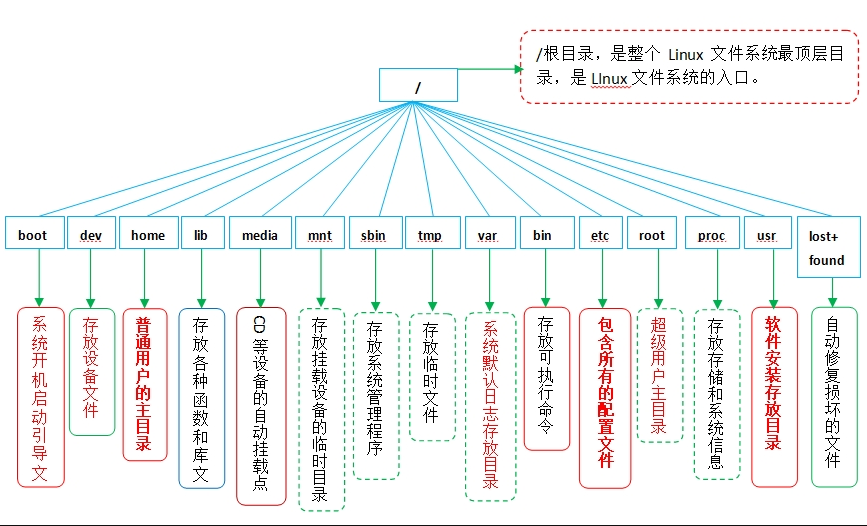
执行命令
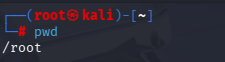
- pwd //输出当前目录
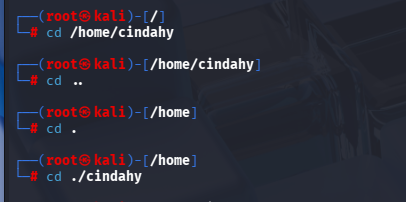
- **cd //切换目录 **
- 两个点(…)表示上一级目录
- 一个点(.)表示当前目录
- 波形字符(~)表示用户的家目录
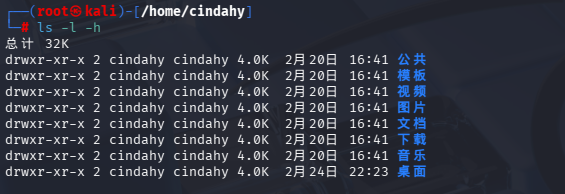
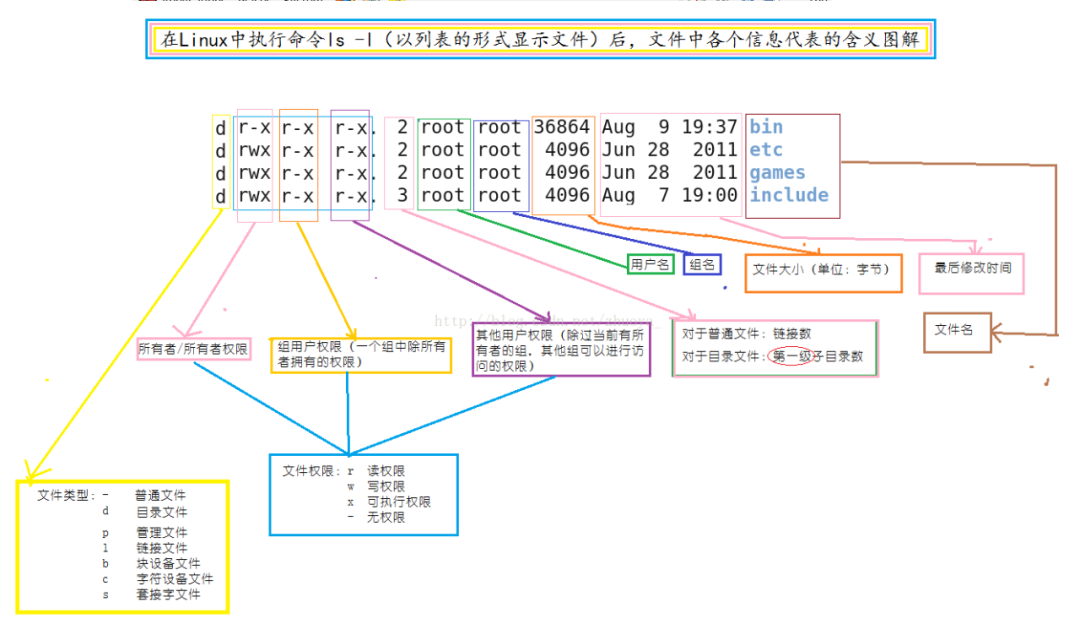
- ls //列出目录中文件
- -a:列出所有文件,包括隐藏文件。
- -d:列出目录名,不列出目录的内容
- -F :在文件名后面追加一个字符代表文件的类型,例如*(可执行文件),/(目录)以及@(软链接文件)
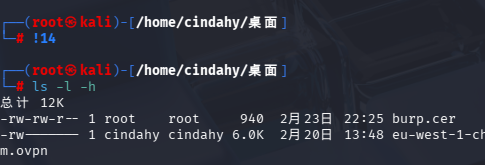
- -h:当和-l一起使用时,以便于阅读的格式显示文件大小
- -l:以长列表显示文件
- -r:逆序显示文件
- -s:按文件大小显示
- -t:按文件修改时间显示
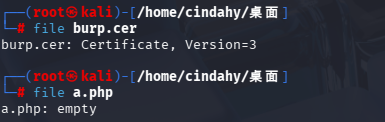
- file //输出文件内容的类型
- less //用来显示内容非常多的文本文件,但是显示一页会暂停,按键盘上的某些键可以滚动浏览整个文件。
- h:显示帮助界面
- 空格:当前页前进一页
- b:当前页后退一页
- 回车:当前页向下移动一行,下箭头也可以实现
- 上箭头:当前页上移一行
- /term:在文件中搜索term的内容
- q:退出文档 浏览回到shell
- head //显示文本文件的头部内容,默认显示前十行,使用-n选项显示指定行数
- tail //显示文本的尾部内容,默认显示后十行,使用-n选项显示指定行数
- **mkdir //用于创建目录 **
- -p :创建多级不存在的目录
- -v:显示创建的每个目录的信息
- **cp //此命令用于复制文件或目录 **
- 必须给出复制文件的目标目录
- -i:如复制会导致覆盖,则提示是否确认覆盖
- -n:从不覆盖已存在的文件
- -r:复制整个目录(r 表示递归)
- -v:详细模式
- mv //移动或者重命名一个文件
- -i:如移动会导致覆盖,则提示是否确认覆盖
- -n:从不覆盖已存在的文件
- -v:详细模式
- rm //用来移除文件或目录
- -i:删除文件之前提示是否删除
- -r:删除整个目录结构(r代表递归)
- -v:详细模式
- rmdir //用于移动(删除)空目录。如果目录不是空的,则该命令失败(用 rm -r来删除)
- touch //此命令有两个功能,创建一个空文件及更新一个已存在文件的访问和修改时间戳。
- -a:只改变文件的访问的时间戳,不改变文件的修改的时间戳
- -d data:设置文件的时间戳为特定时间
- -m:只改变文件的修改的时间戳,不改变文件的访问时间戳
- -r file:使用file文件的时间戳作为参考值去设置指定文件的时间戳
- find //查找
| 类别 | 参数 | 用途 |
|---|---|---|
| 路径控制 | -maxdepth, -mindepth, -mount, -xdev, -prune |
控制搜索范围 |
| 文件名 | -name, -iname, -path, -regex |
按名称查找 |
| 文件类型 | -type |
按类型查找 |
| 文件大小 | -size |
按大小查找 |
| 时间 | -atime, -mtime, -ctime, -amin, -mmin, -cmin, -newer |
按时间查找 |
| 权限 | -perm |
按权限查找 |
| 属主 | -user, -group, -nouser, -nogroup |
按属主查找 |
| 文件状态 | -empty, -links, -inum, -samefile |
按inode等查找 |
| 输出 | -print, -print0, -printf, -fprintf, -ls |
输出控制 |
| 执行 | -exec, -ok, -execdir, -okdir |
执行命令 |
| 逻辑 | -a, -o, !, () |
组合条件 |
| 性能 | -depth, -follow, -ignore_readdir_race |
优化控制 |
文件名匹配
- *:匹配文件名中零个或多个字符
- ?:匹配文件名中的任意单个字符
- []:匹配文件名中的单个字符,只要这个字符在[]里。
Shell特性
shell变量
echo用来显示信息,一般显示变量的值set命令在不带参数执行时显示所有的shell变量和值- -b:后台任务被终止时向shell报告
- -n:读取脚本命令但不执行,检查语法错误时很有用
- -u: 使用未定义的变量时提示错误信息
- -C:使用重定向时不允许覆盖已存在文件
unset命令是从shell环境中移除一个变量- PS1变量定义终端主提示符,通常使用特定字符串
- PATH变量:预定义命令路径,即可在命令提示符中直接键入。
- 环境变量:创建变量时,它仅可在shell中使用的本地变量,其他命令不可调用,使用export命令转换成环境变量,即可被调用。
- env命令显示当前shell中的环境变量,执行时本地变量不会显示。
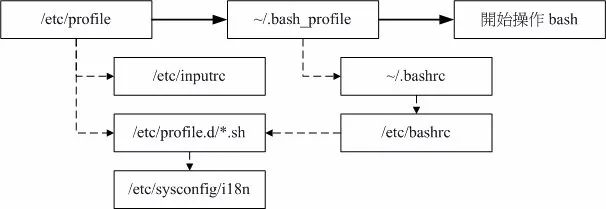
shell的初始化文件
别名
别名是用一个单个“命令”来执行一组命令的shell特性。
历史命令
内存里会保存之前执行的命令列表。可用通过history命令查看,例如列出最后5个命令:history 5
- -c :清空当前历史命令列表
- -r :读取用于保存历史命令文件的内容
- -w:将当前的历史命令列表写入到历史命令文件中
执行之前命令的技巧:
- !!:执行历史命令列表中的上一个命令
- !-n:执行历史 命令列表中的倒数第n个命令(例如:!-2)
- !string:执行历史命令列表中上一个以此字符串开头的命令
- !?string:执行历史命令列表中上一个在任意位置含此字符的命令
- ^str1^str2:执行上一个命令,但是用str2替换掉str1
输入输出重定向
每个命令都可以发送两个输出流(标准输出和标准错误输出)并且可以接收一个数据流(输入)
cmd < file:指定文件内容替代输入cmd > file:输出到指定文件cmd2 >file:错误输出到指定文件cmd &>file:输出和错误输出同时输到指定文件cmd 1 |cmd 2:将cmd1的输出作为cmd2的输入
管道符:
用管道符将一个命令的输出发送到另一个命令使命令行功能更强大
子命令:
将命令放到$()字符中,获取该命令的输出并将其作用到另一方命令的参数
高级命令
find命令:用不同的规则在文件系统中搜索文件及目录
find  [options] starting_point  criteria  action

staring_point代表从那个目录开始搜索
criteria代表搜索什么
action 代表对结果如何操作
- 正则表达式
| RE规则 | 描述 |
|---|---|
| ^ | 匹配一行的开始 |
| $ | 匹配一行的结束 |
| * | 匹配0或多个字符 |
| . | 匹配单个字符 |
| [] | 以中括号为范围的一串字符,一串字符([abc])或字符范围([a-c])都可以 |
| [^] | 以中括号为范围的匹配不在此范围的 |
| </font> | 对表达式的中的特殊字符进行转义 |
grep命令:此命令是在文件中逐行查找包含指定模式的行。默认找到后显示整行。sed命令:sed命令用于非交互模式下的修改文件。
sed命令的操作:
| 操作 | 描述 |
|---|---|
| s/ | 用新的值替换所有匹配到的字符或表达式 |
| d | 删除 |
| a</font> | 在匹配到的行后插入数据 |
| i</font> | 在匹配到的行前插入数据 |
- 压缩命令
tar一般用来打包多个文件为单个文件- 重要选项:
- -c :创建一个.tar文件
- -t :列出一个.tar文件的内容
- -x:提取一个.tar的文件内容
- -f:指定.tar文件的名称
- -v:输出详细信息
- -A:追加新文件到.tar文件中
- -d:比较.tar文件和目录中的文件的不同
- -u:更新,只向存在的.tar文件中追加新文件
- -j:使用bzip2工具压缩或解压一个.tar文件
- -J:使用xz工具压缩或解压一个.tar文件
- -z: 使用gzip工具压缩或解压缩一个.tar文件
gzip命令- 重要选项:
| 选项 | 描述 |
|---|---|
| -c | 输出内容到STDOUT且不可替代源文件 |
| -d | 解压缩文件(也可使用gunzip命令) |
| -r | 递归:压缩目录及其子目录的所有文件 |
| -v | 详细信息 |
- `**<font style="color:rgb(51, 51, 51);">gunzip</font>**`**<font style="color:rgb(51, 51, 51);">命令:</font>**<font style="color:rgb(51, 51, 51);">解压缩gzip压缩的文件 </font>
- `**<font style="color:rgb(51, 51, 51);">bzip2</font>**`**<font style="color:rgb(51, 51, 51);">命令:</font>**<font style="color:rgb(51, 51, 51);">bzip2命令会用压缩后的文件替换原始文件。</font>
    * <font style="color:rgb(51, 51, 51);">重要选项: </font>
    * <font style="color:rgb(51, 51, 51);">-c : 不替换原始文件</font>
    * <font style="color:rgb(51, 51, 51);">-d:解压缩文件</font>
    * <font style="color:rgb(51, 51, 51);">-v:详细信息</font>
- `**<font style="color:rgb(51, 51, 51);">xz</font>**`**<font style="color:rgb(51, 51, 51);">命令</font>**
| 选项 | 描述 |
|---|---|
| -c | 不替代原文件,输出到新文件 |
| -d | 解压缩文件(也可用unxz命令) |
| -l | 列出已存在的压缩文件信息 |
| -v | 详细信息 |
\
获取帮助
man page
man page获取命令和配置文件的更多信息。例如:相要学习更多ls命令的知识,可执行man ls- 浏览命令:
| 移动命令 | 描述 |
|---|---|
| h | 用来显示帮助界面 |
| 空格 | 前进一页 |
| b | 后退一页 |
| 回车 | 向下移动一行,下箭头也可实现 |
| 上箭头 | 向上移动一行 |
| /term | 在文档中搜索term的内容 |
| q | 退出 |
相关组件
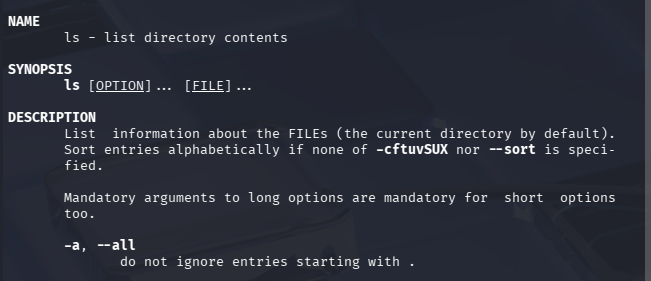
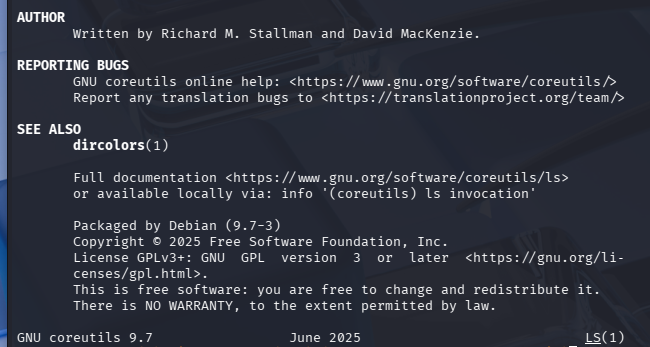
- NAME:命令的名称
- SYNOPSIS:命令的简介
- DESCRIPTION:命令的细节描述
- AUTHOR:命令作者
- REPORTING BUGS:命令的问题信息发送处
- SEE ALSO :关于此帮助也没的其他命令或文档
- EXAMPLES:命令操作案例
man page 的分类
| 类别 | 描述 | 类别 | 描述 |
|---|---|---|---|
| 1 | 可执行的命令及shell命令 | 6 | 游戏 |
| 2 | 系统调用 | 7 | 杂项 |
| 3 | 系统库调用 | 8 | 系统管理员的基本命令 |
| 4 | 特殊文件 | 9 | 内核相关内容 |
| 5 | 文件格式 |
如图可以用man -f获取命令的类别信息,man -f命令与whatis命令是相同的。
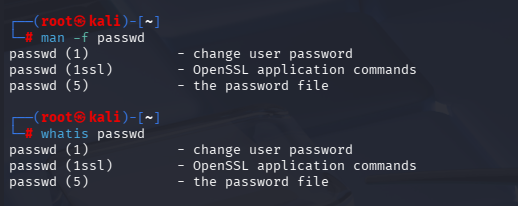
某些情况下 man page不在标准的存储位置,这时需要给man page 指定一个替代的位置可以使用-M选项。
help命令只对shell内置的命令提供帮助信息,因为这些命令没有单独的man page。
info
与man page不同,info page更新一个阅读一个拥有众多超链接的网站
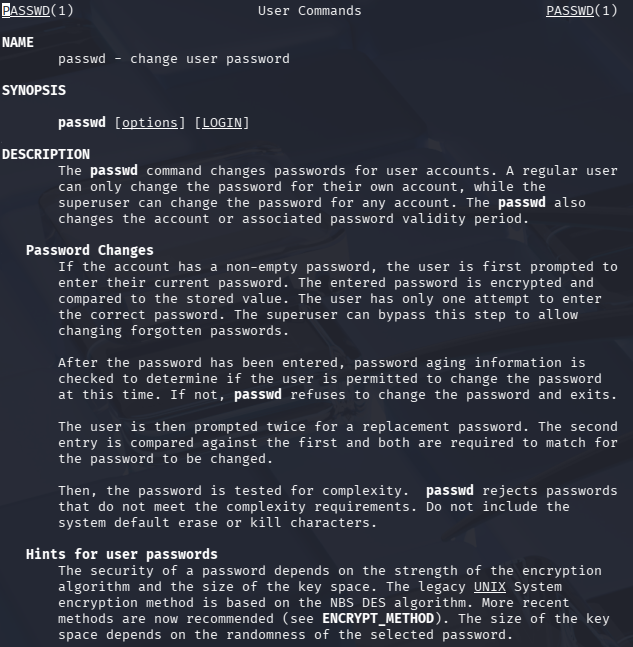
info命令的移动命令:
| 命令 | 描述 |
|---|---|
| n | 移动到下一节点 |
| p | 移动到前一节点 |
| u | 移动到父节点 |
| l | 移动到最近的节点(上一次所在节点) |
| b | 移动到当前节点的开始位置 |
| t | 移动到所有节点顶部 |
| q | 退出info命令 |
/usr/share/doc目录
更多的文档可以在此目录中找到。能找到什么文档取决系统安装什么软件。
编辑文件
三种模式
- 命令模式:刚进入时的模式,可以移动光标、复制粘贴、删除
- 插入模式:按
i进入,可以编辑文本,按ESC返回命令模式 - 末行模式:在命令模式下按
:进入,可以保存退出、搜索替换
常用操作
| 操作 | 命令 |
|---|---|
| 保存 | :w |
| 退出 | :q |
| 强制退出不保存 | :q! |
| 保存并退出 | :wq或 ZZ |
| 复制当前行 | yy |
| 粘贴 | p |
| 删除当前行 | dd |
| 撤销 | u |
| 搜索 | /keyword(按n查找下一个) |
常用命令
- 文件权限管理
find / -perm -4000 2>/dev/null # 查找SUID文件
find / -nouser -o -nogroup 2>/dev/null	#查找属主不存在的文件
- 进程管理
ps aux #查看所有进程
ps -ef #标准格式输出
top/htop #动态查看,查找资源异常占用
pstree #查看进程树
lsof #列出打开的文件
  lsof -p PID#查看某进程打开了哪些文件
  lsof -i :端口 #查看谁在使用某端口
strace #跟踪进程系统调用(分析恶意软件行为)
- 网络基础
ifconfig
ip link #查看链路层
route -n 或ip route #查看路由表
netstat -tunlp
 -t #TCP
 -u #UDP
 -n #不解析服务名
 -l #监听状态
 -p #显示程序名和PID
ss -tunlp #新版替代netstat
- 服务与任务管理
- 计划任务
- 系统级:
/etc/crontab,/etc/cron.d/,/etc/cron.hourly/,/etc/cron.daily/,/etc/cron.weekly/,/etc/cron.monthly/ - 用户级:
crontab -e(编辑),crontab -l(查看)
- 系统级:
- 开机启动
/etc/rc.local(传统,容易被利用)/etc/profile、~/.bashrc(用户登录启动,可用于权限维持)systemctl list-unit-files --type=service | grep enabled(查看自启服务)
- 计划任务
systemctl start|stop|restart|status 服务名

systemctl enable|disable 服务名(开机自启)

systemctl list-units --type=service(列出所有服务)

ls -la /etc/cron*(查看所有系统定时任务)
cat /var/spool/cron/*(查看所有用户的crontab)
- 常用安全工具/命令
find / -perm -4000 2>/dev/null	#查找SUID文件
find / -nouser -o -nogroup 2>/dev/null	#查找属主不存在的文件
find / -name "*.php" -mtime -7	#查找最近7天修改的php文件(检测webshell)
rpm -Va 或 dpkg --verify	#验证所有已安装软件包的完整性
chkrootkit / rkhunter	#检测rootkit
lynis	#安全审计工具
tcpdump / wireshark	#抓包分析
auditd	#Linux审计框架,记录文件访问、系统调用
更新: 2026-03-08 00:34:56
原文: https://www.yuque.com/cindahy/ggstbg/xn5izg0h7g5d9o3y